しずぎんビジネスアプリ「S-mart」
オンラインマニュアル

初回登録・ログイン
 ログインID取得
本操作は、しずぎんWEB-PCバンキングサービスおよびしずぎんビジネスポータルをご利用されたことがないお客さまのみ必要です。ログインID取得済みのお客さまは「2. 初回利用登録(ログインIDを取得済みのお客さま)」のSTEP.3へお進みください。
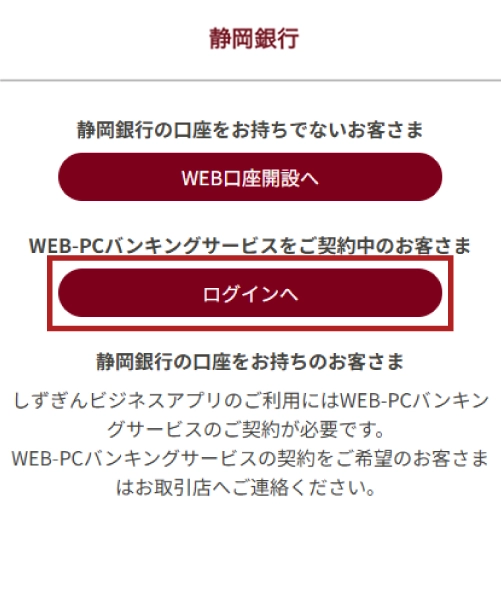
▼ STEP.1
「ログインへ」をタップ
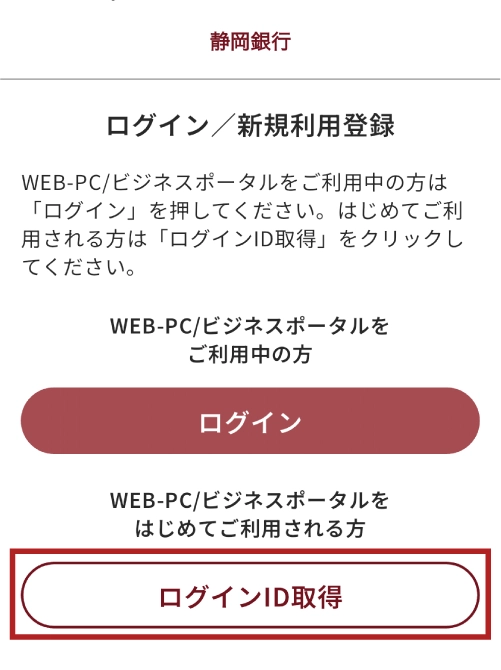
▼ STEP.2
「ログインID取得」をタップ
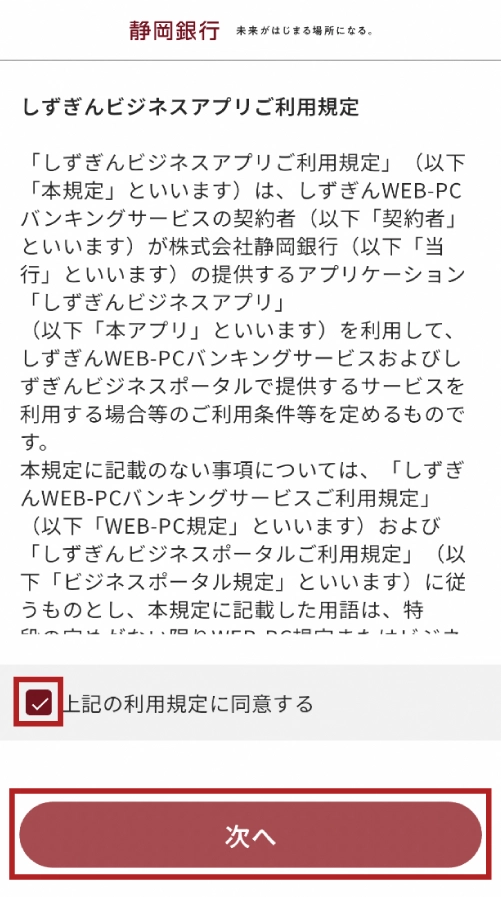
▼ STEP.3
利用規約に同意し「次へ」をタップ
▼ STEP.4
必要事項を入力し「確認画面へ」をタップ
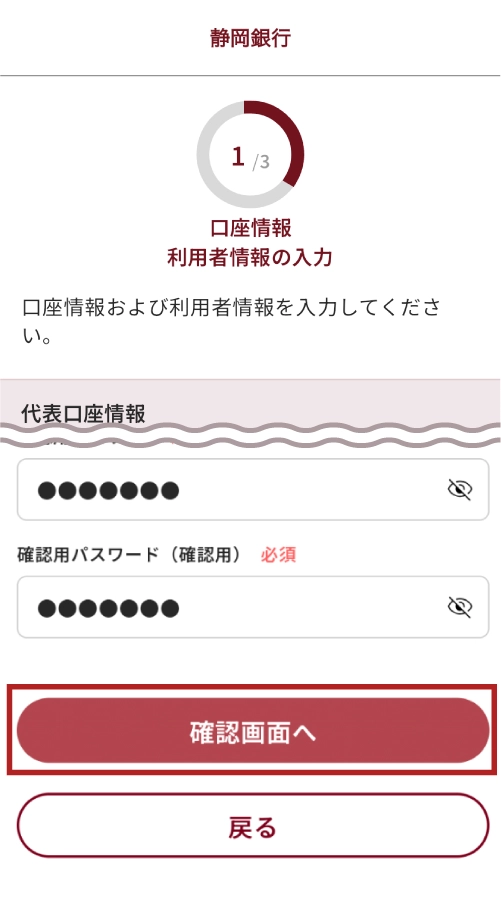
▼ STEP.5
入力内容を確認し「登録する」をタップ
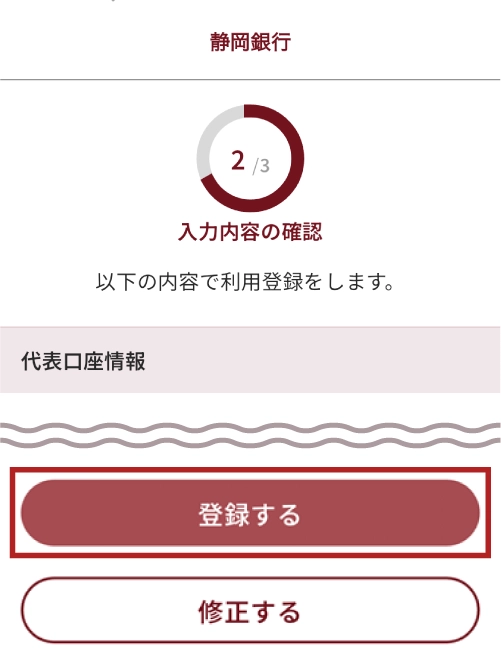
▼ STEP.6
ログインID取得完了
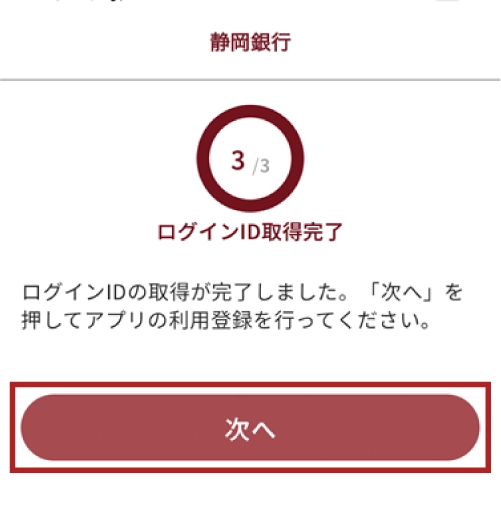
ログインIDの取得は完了です。「次へ」をタップし、アプリの初回登録へお進みください。以降の手順は「2. 初回利用登録(ログインIDを取得済みのお客さま)」のSTEP.3をご参照ください。
 初回利用登録(ログインIDを取得済みのお客さま)
本操作は、しずぎんビジネスポータル(WEB-PCバンキングサービス)のログインIDをお持ちのお客さまがはじめてアプリを利用される際に必要です。ログインID取得から続けてお手続きされるお客さまはSTEP.3よりご操作ください。
▼ STEP.1
「ログインへ」をタップ
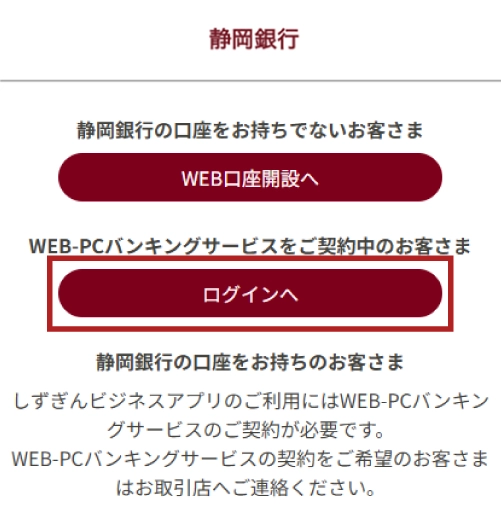
▼ STEP.2
「ログイン」をタップ
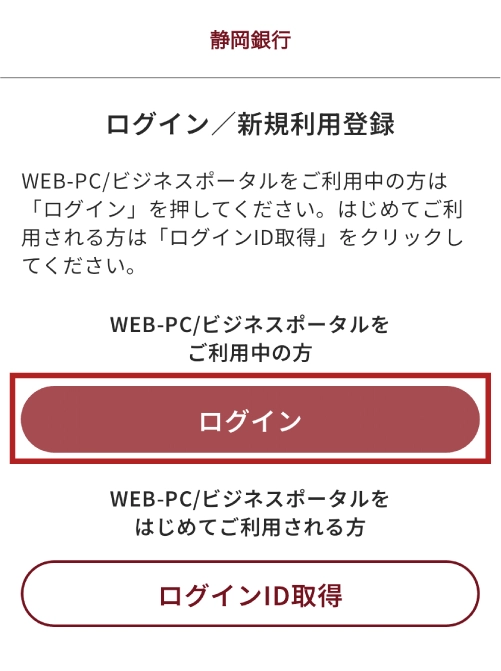
▼ STEP.3
利用規約に同意し「次へ」をタップ
▼ STEP.4
ログインID・パスワードを入力し、「ログイン」をタップ
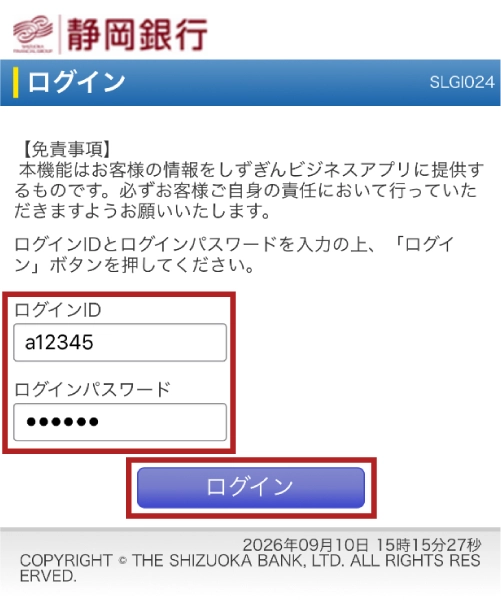
▼ STEP.5
チェックボックスにチェックを入れ「次へ」をタップ
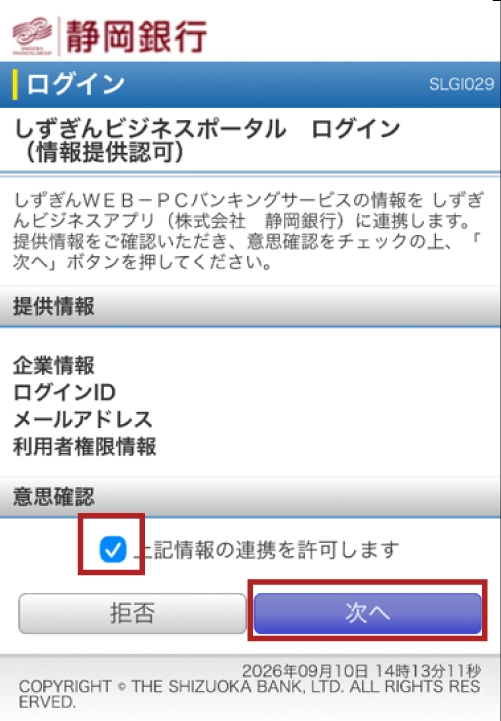
▼ STEP.6
登録したメールアドレス宛に届いた認証コードを入力し「認証する」をタップ
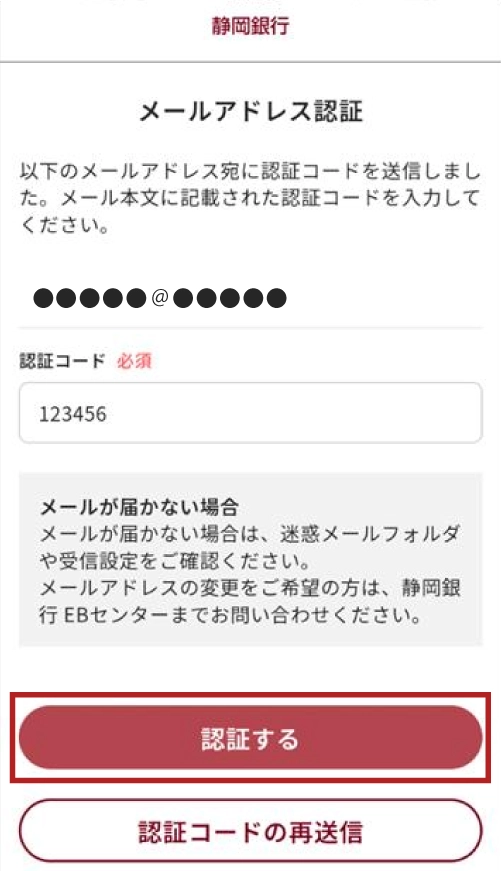
▼ STEP.7
「次へ」をタップ
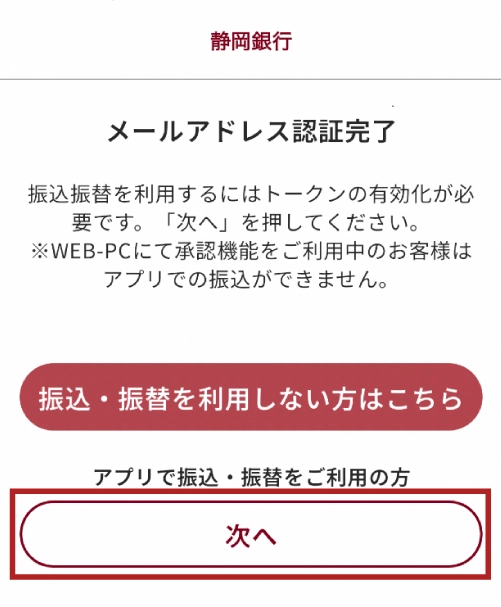
※承認機能が「利用する」となっている場合はアプリで振込ができません。「振込振替を利用しない方はこちら」をタップし、次へ進んでください。
▼ STEP.8
「申請する」をタップ
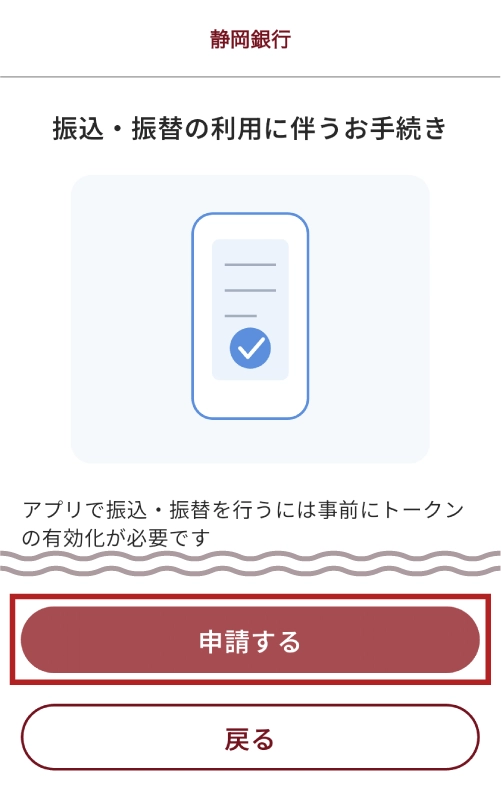
▼ STEP.9
「ホームへ」をタップ
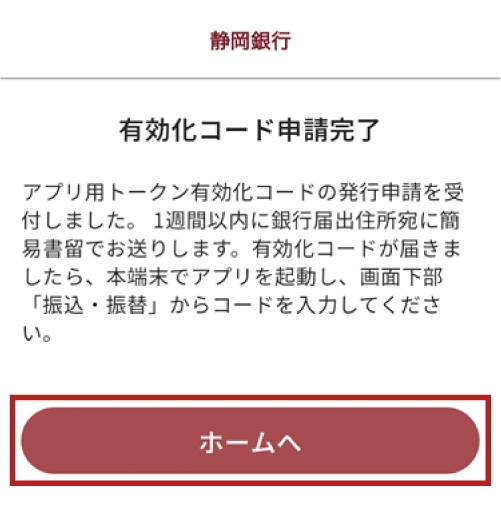
▼ STEP.10
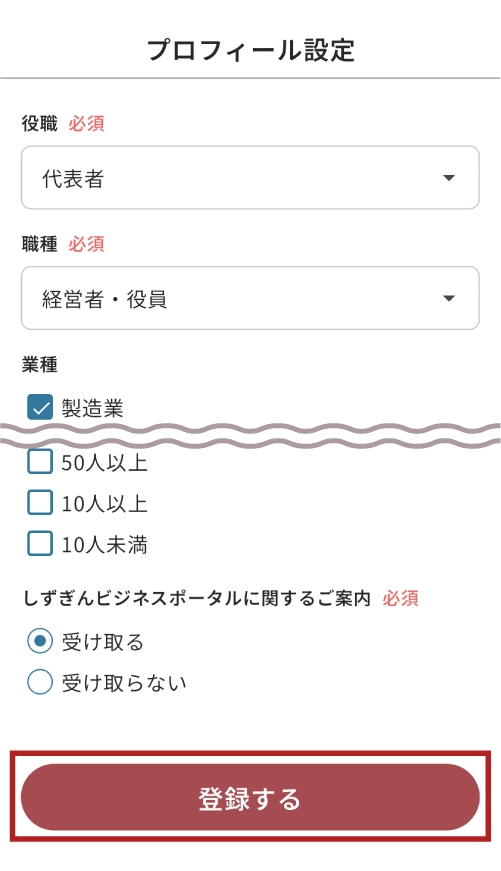
プロフィール情報を入力し「登録する」をタップ
初回利用登録は完了です。チュートリアル画面表示の後、ホーム画面へ遷移します。
 ログイン(2回目以降)
アプリを起動すると表示されるログイン画面にログインID・パスワードを入力し「ログイン」をタップ
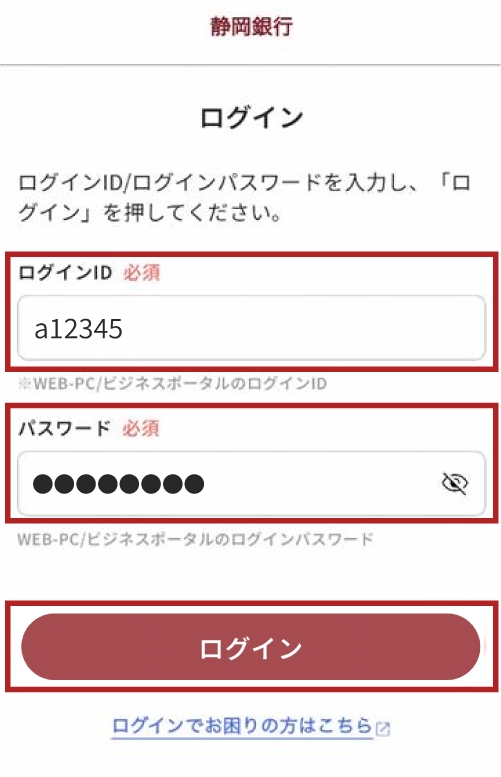
生体認証設定をすることで、ID・パスワードの入力を省略できます。ご利用の端末によっては生体認証が利用できない場合があります。
<生体認証設定法>
▼ STEP.1
アプリホーム画面「設定」をタップ
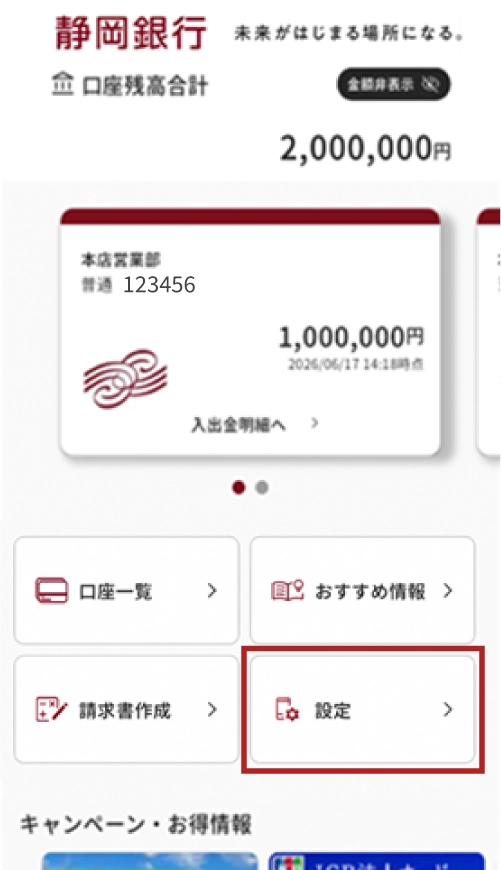
▼ STEP.2
「生体認証設定」をタップ
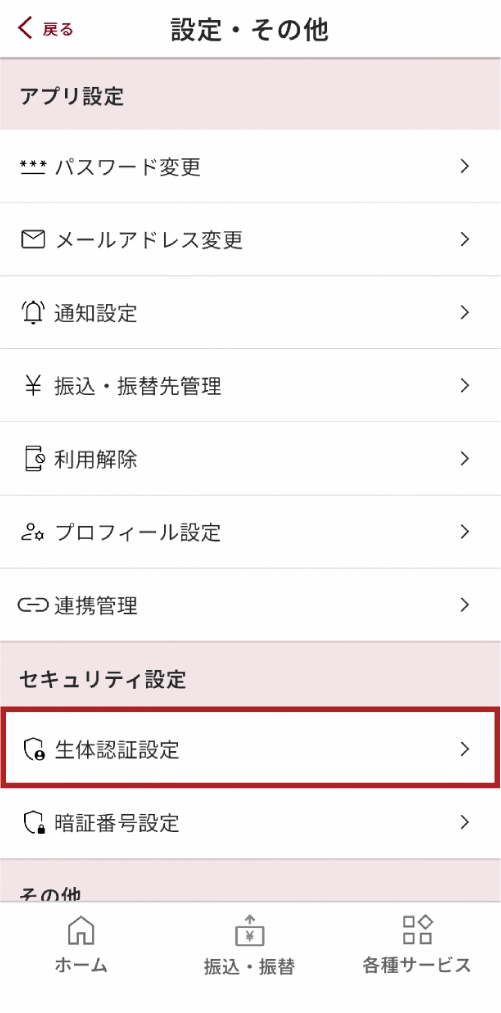
▼ STEP.3
「生体認証を利用する」のトグルをタップ
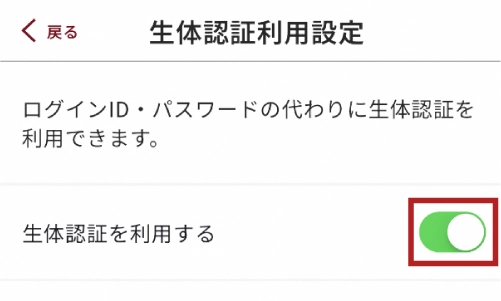
 ホーム画面
-

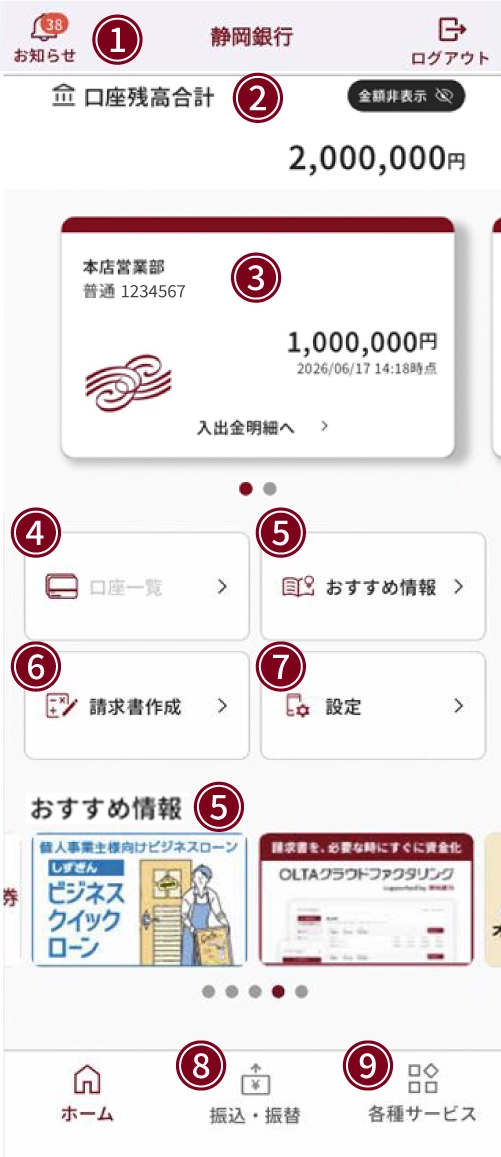
お知らせ
-

口座残高合計
-

口座残高
-

口座一覧
-

おすすめ情報
-

請求書作成
-

設定
-

振込・振替
-

各種サービス

残高・入出金明細照会
口座情報連携
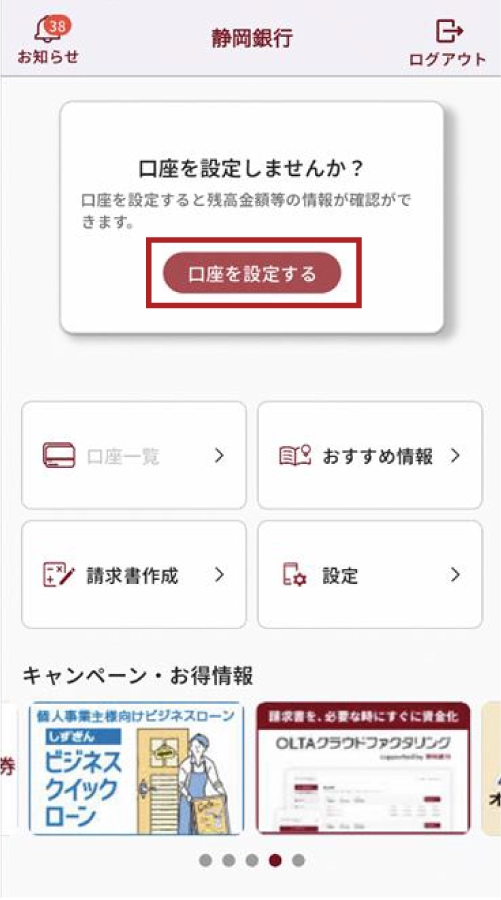
残高照会・入出金明細照会を利用するには、口座情報の連携が必要です。
▼ STEP.1
「口座を設定する」をタップ
「設定」→「連携管理」→「照会業務連携管理」からも設定いただけます。
▼ STEP.2
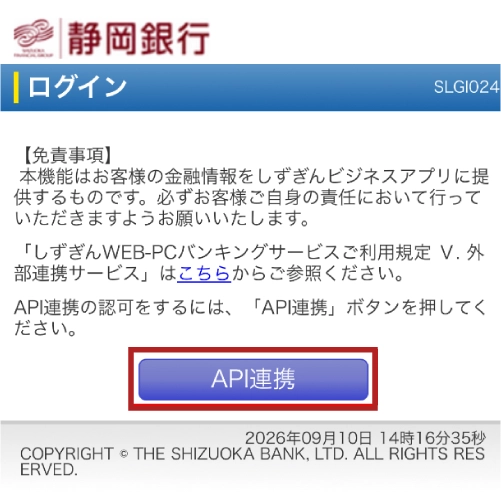
「API連携」をタップ
▼ STEP.3
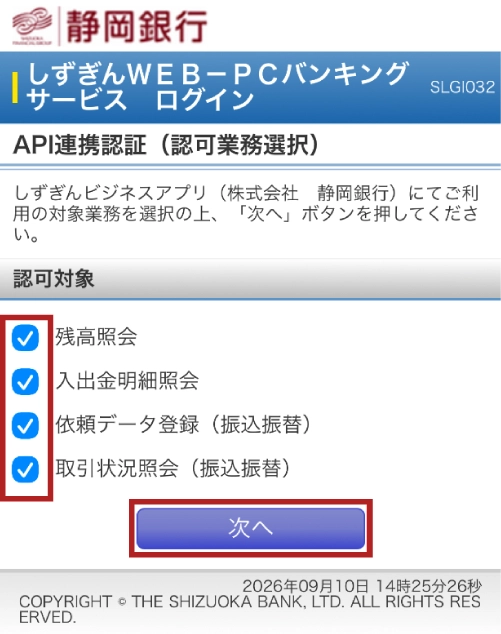
チェックボックスにチェックを入れ、「次へ」をタップ
▼ STEP.4
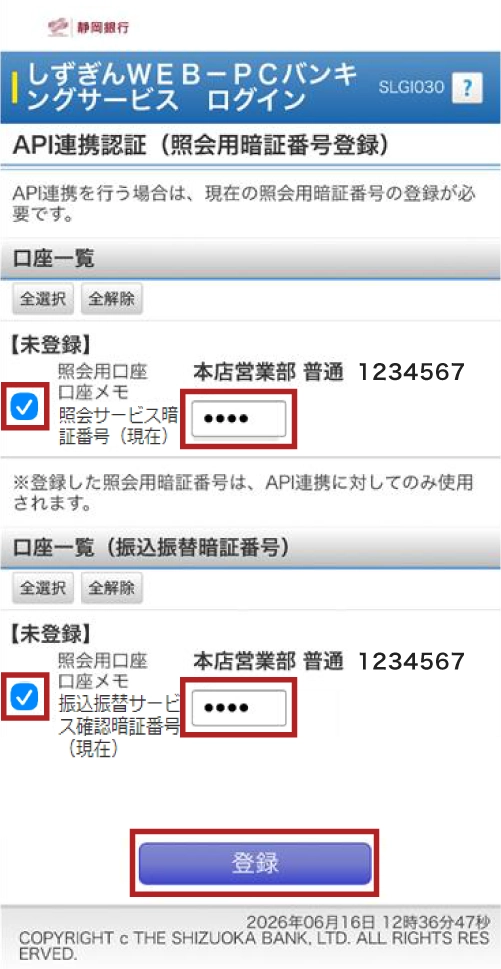
チェックボックスにチェックを入れ、「照会サービス暗証番号」「振込振替サービス確認暗証番号」を入力し「登録」をタップ
▼ STEP.5
「確認」をタップ
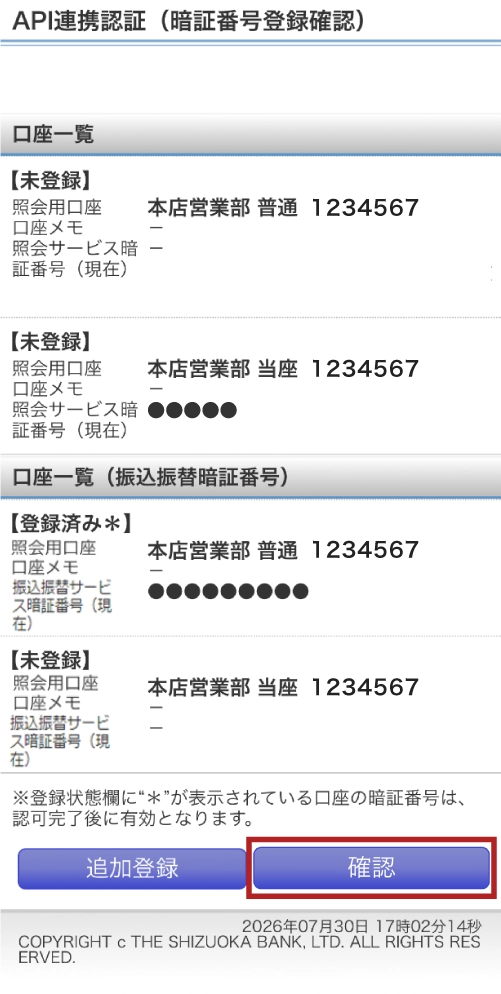
口座情報連携は完了です。残高照会・入出金明細が利用可能になります。
残高照会
▼ STEP.1
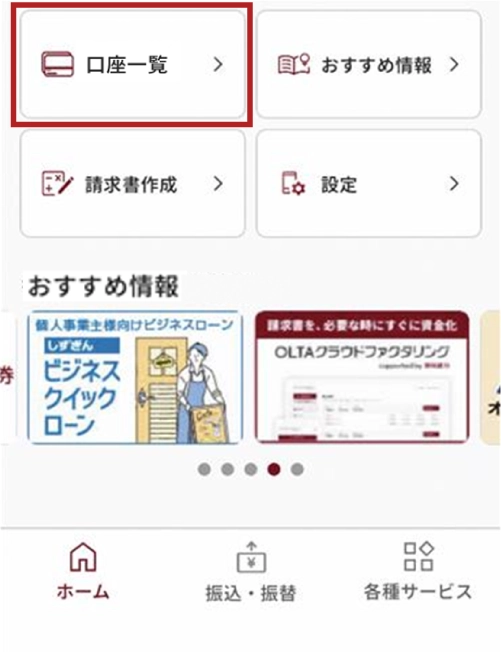
ホーム画面「口座一覧」をタップ
▼ STEP.2
口座情報連携済みの口座が一覧で表示されます。
「表示選択」から、表示形式(当日残高・お引き出し可能金額)や表示口座を指定することも可能です。
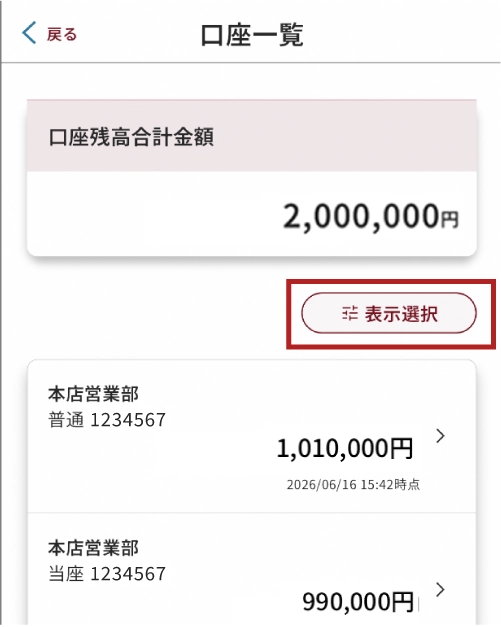
口座をタップすると入出金明細照会へ遷移します。
入出金明細照会
▼ STEP.1
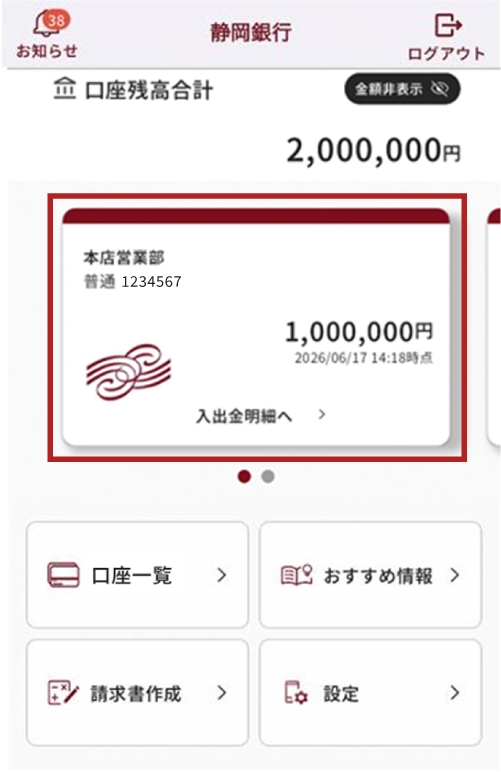
照会したい口座の口座カードをタップ
右スライドで別の口座に変更可能です。口座一覧からも入出金明細へ遷移可能です。
▼ STEP.2
入出金明細が表示されます。
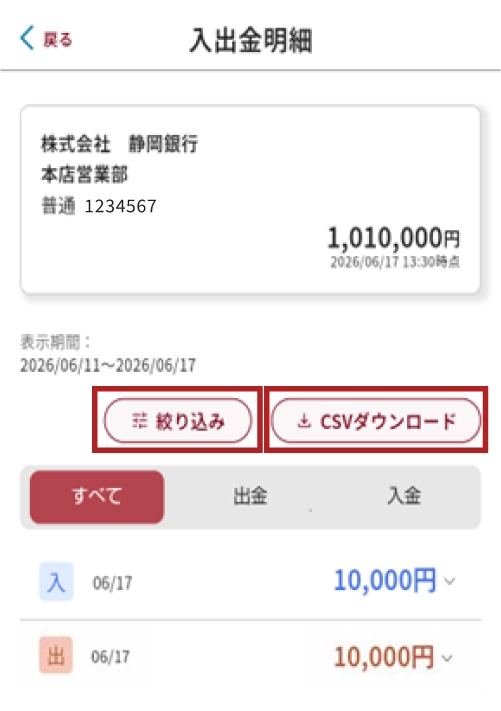
入金・出金のみの表示や、「絞り込み」より期間を指定した検索が可能です。また、明細はCSVデータにてダウンロードが可能です。

振込・振替
事前準備
振込・振替を利用するには、事前に「トークン有効化」および「口座連携」の事前のお手続きが必要です。有効化コードの発行申請を実施し、有効化コード通知が届いているお客さまはSTEP.4よりお手続きください。
<トークンの有効化>
▼ STEP.1
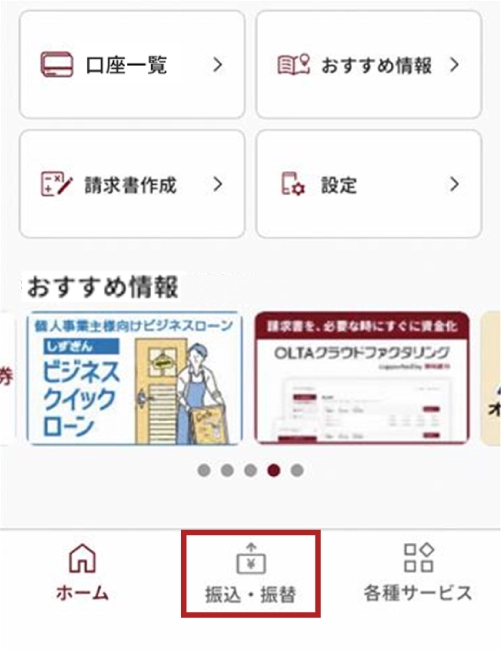
ホーム画面「振込・振替」をタップ
▼ STEP.2
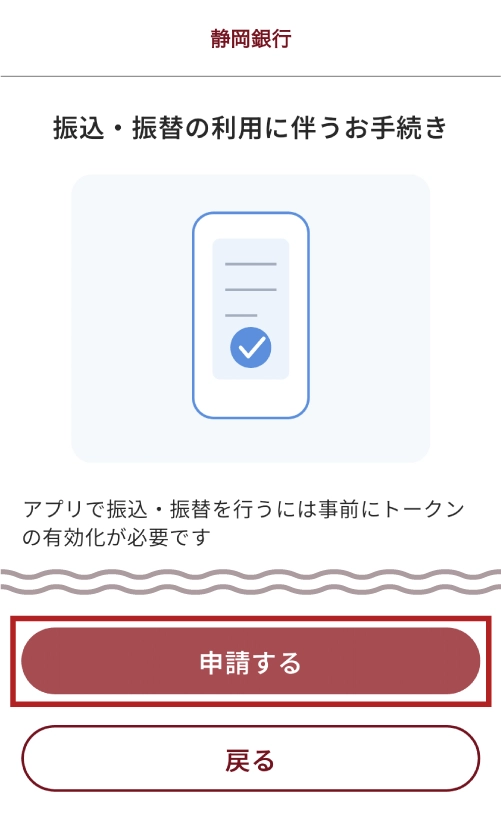
「申請する」をタップ
▼ STEP.3
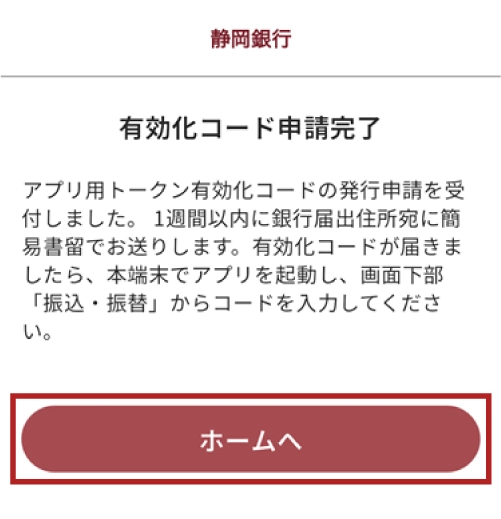
有効化コード発行申請完了
銀行届出住所宛に有効化コードが記載された通知を発送します。(申請から1週間以内)
<有効化コード入力(コード到着後)>
▼ STEP.4
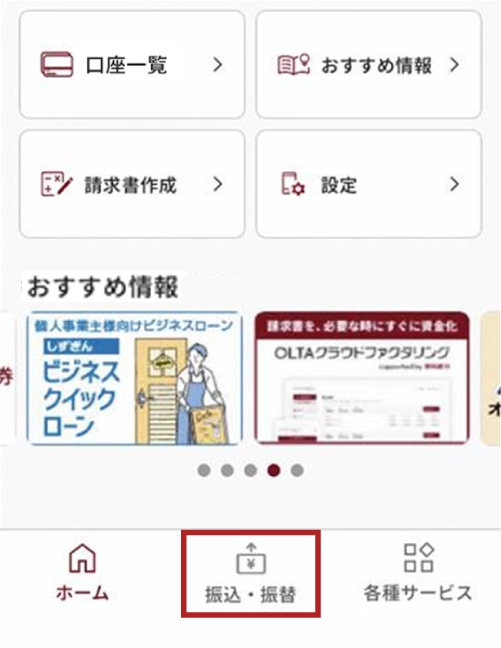
ホーム画面「振込・振替」をタップ
▼ STEP.5
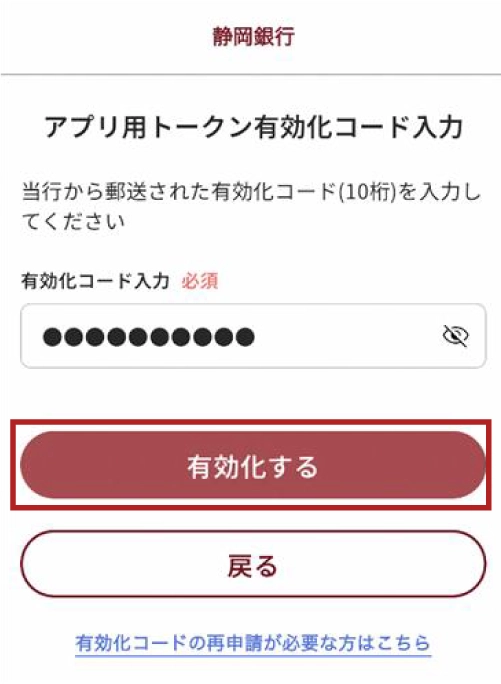
通知に記載の有効化コードを入力し「有効化する」をタップ
▼ STEP.6
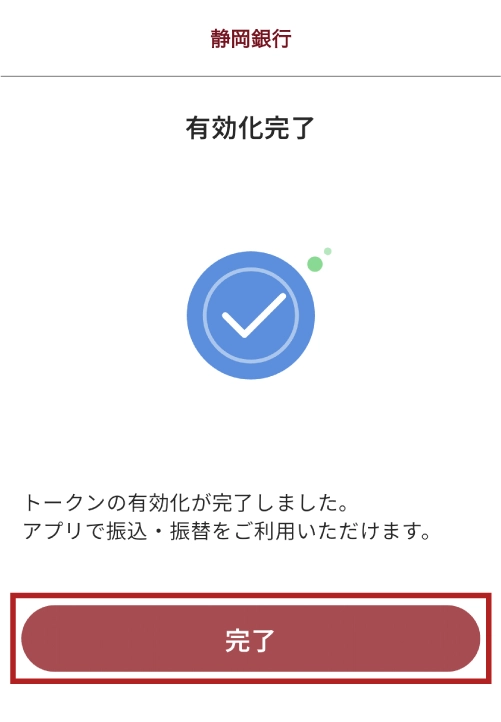
「完了」をタップ
<口座情報連携>
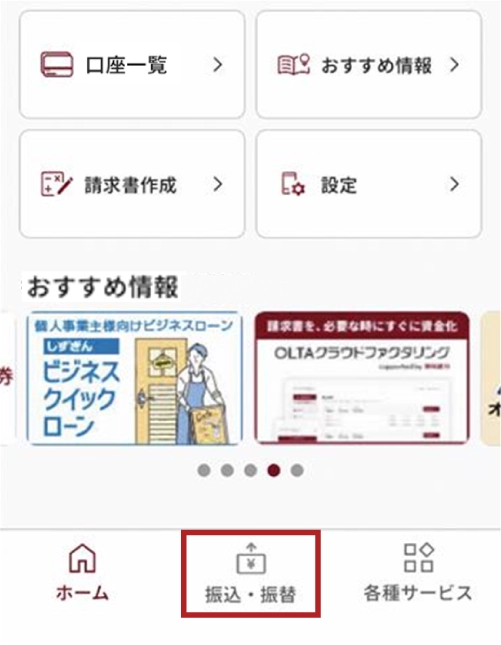
▼ STEP.7
ホーム画面「振込・振替」をタップ
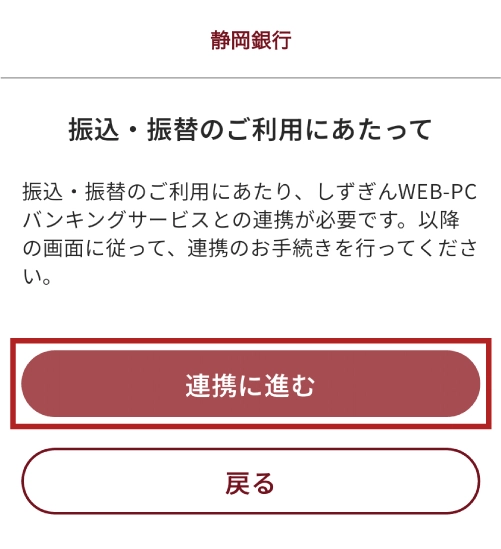
▼ STEP.8
「連携に進む」をタップ
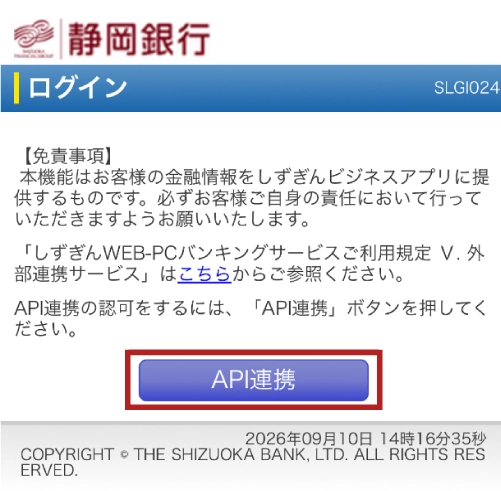
▼ STEP.9
「API連携」をタップ
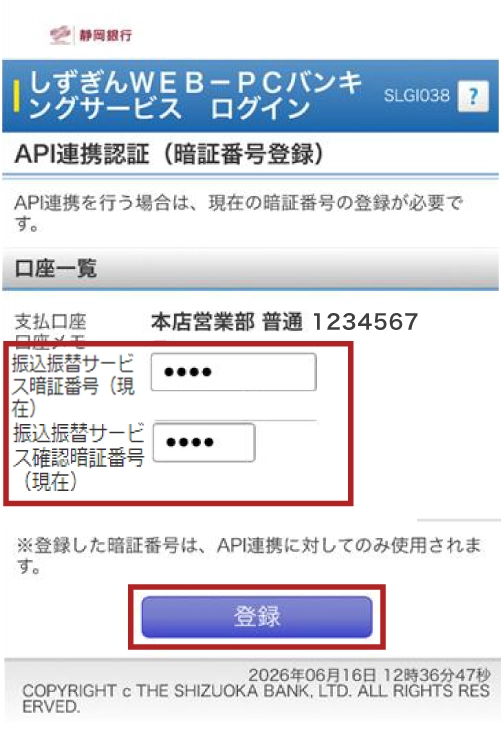
▼ STEP.10
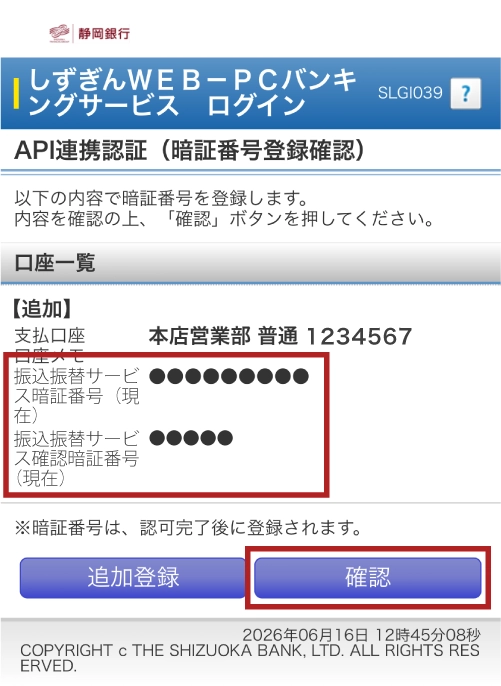
振込振替サービス暗証番号・振込振替サービス確認暗証番号を入力し、「登録」をタップ
▼ STEP.11
「確認」をタップ
▼ STEP.12
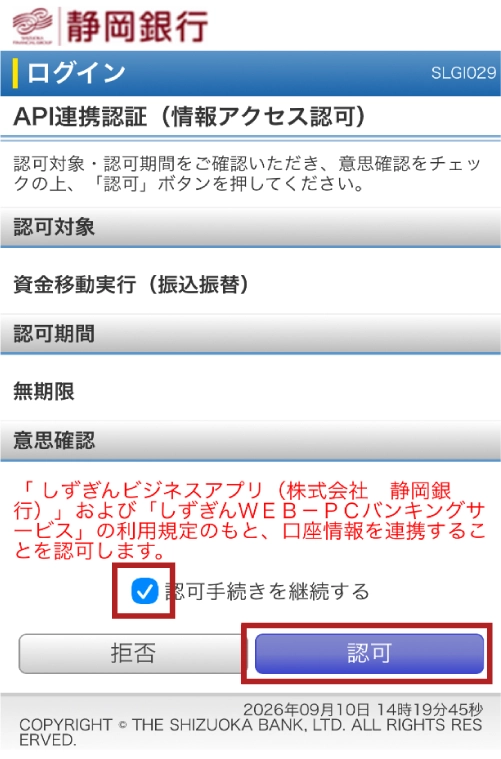
チェックボックスにチェックを入れ「許可」をタップ
振込・振替
受取人番号方式での振込および総合振込・給与振込はアプリからはご利用いただけません。しずぎんWEB-PCバンキングサービスよりご利用ください。
▼ STEP.1
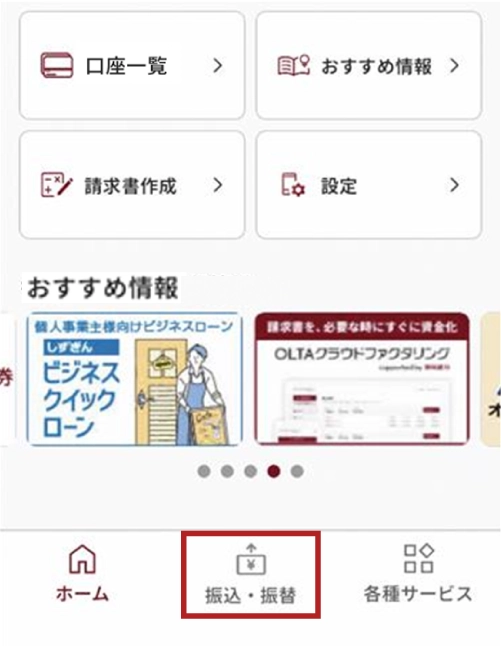
ホーム画面「振込・振替」をタップ
▼ STEP.2
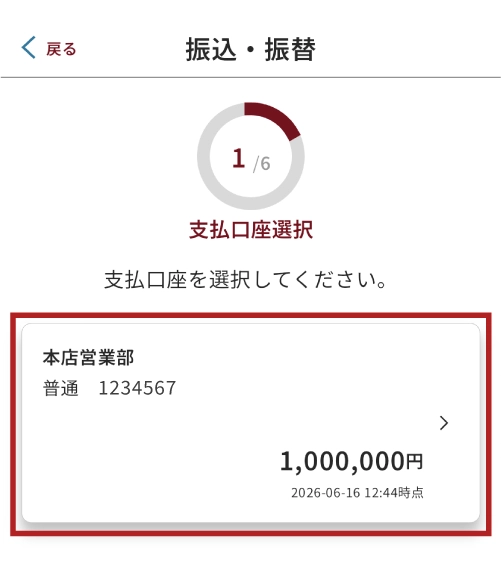
支払口座を選択
▼ STEP.3
「新たに振込先口座を入力」をタップ
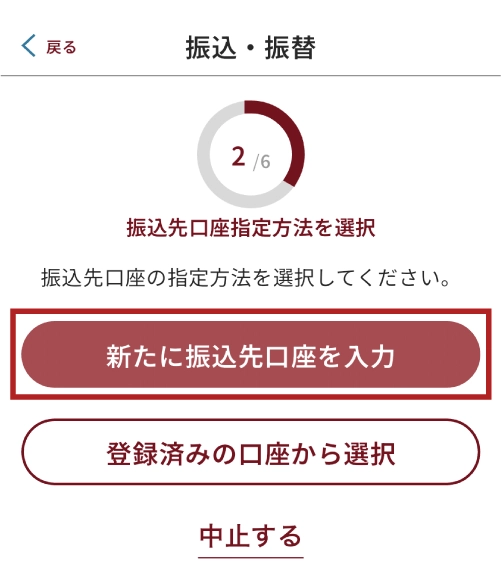
振込先として登録済み、または振込履歴から振込先を指定する場合は、「登録済みの口座から選択」をご選択ください。
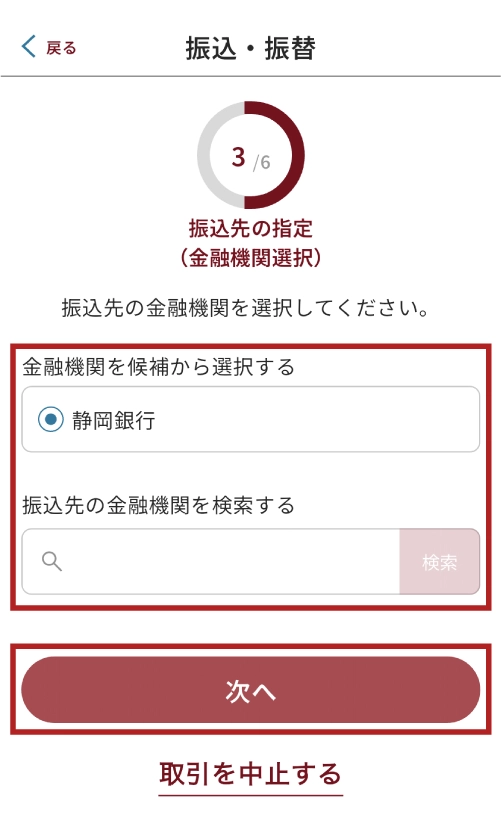
▼ STEP.4
振込先の金融機関を選択し「次へ」をタップ
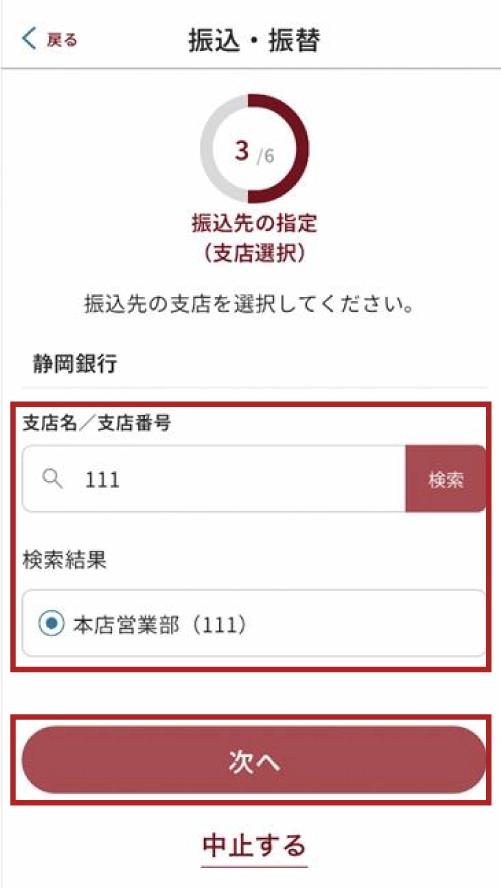
▼ STEP.5
振込先の支店を選択し「次へ」をタップ
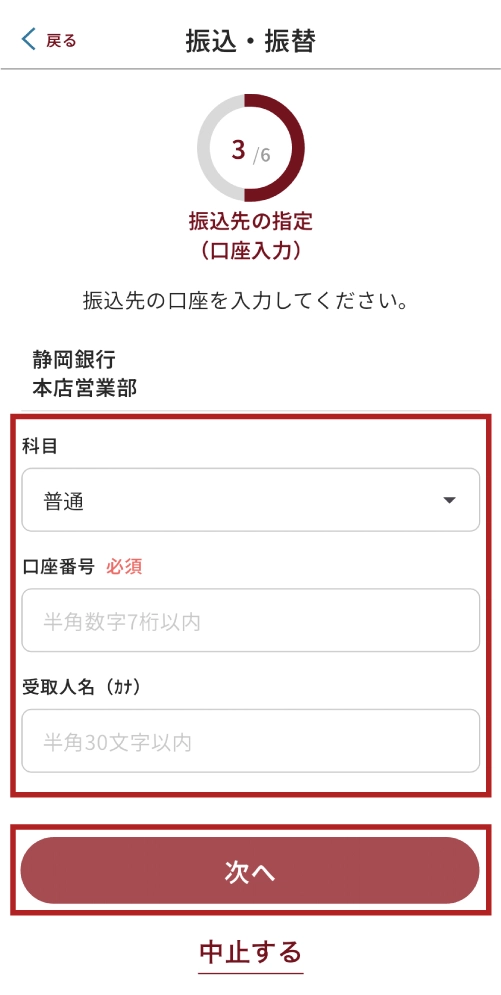
▼ STEP.6
振込先の科目・口座番号・受取人名(カナ・任意)を入力し「次へ」をタップ
▼ STEP.7
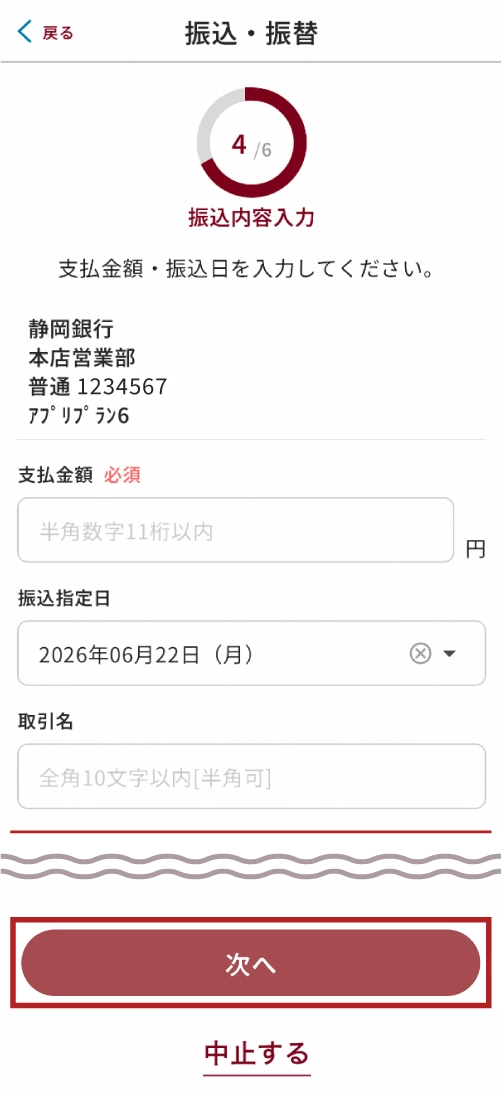
振込金額・振込指定日・振込手数料(先方負担の場合のみ)を入力し、「次へ」をタップ
▼ STEP.8
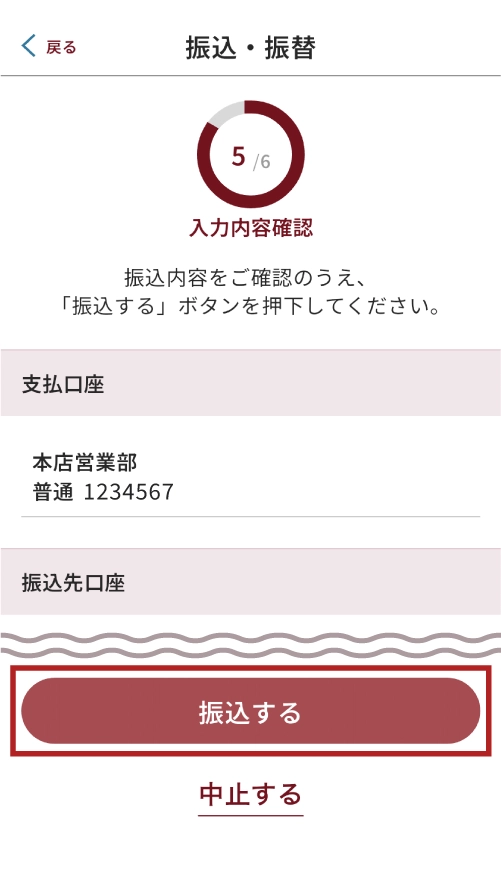
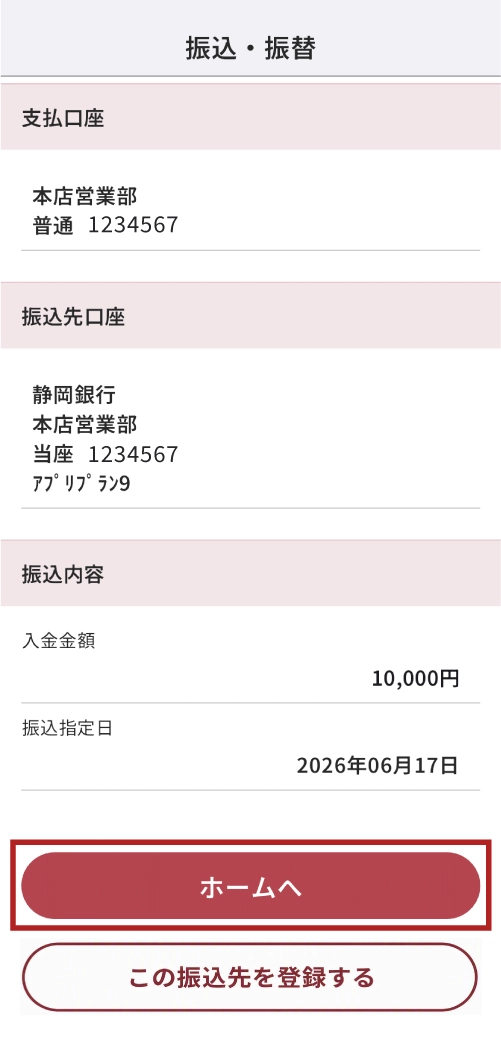
取引内容を確認し、「振込する」をタップ
承認暗証番号機能をご利用のお客さまは、承認暗証番号を入力ください。
振込結果の照会・取消
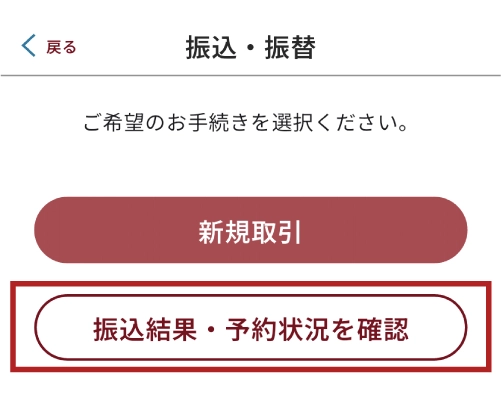
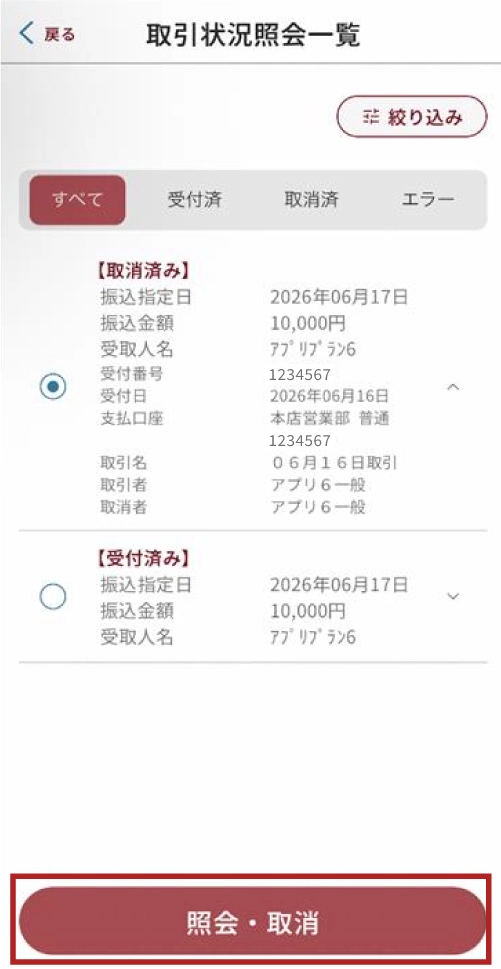
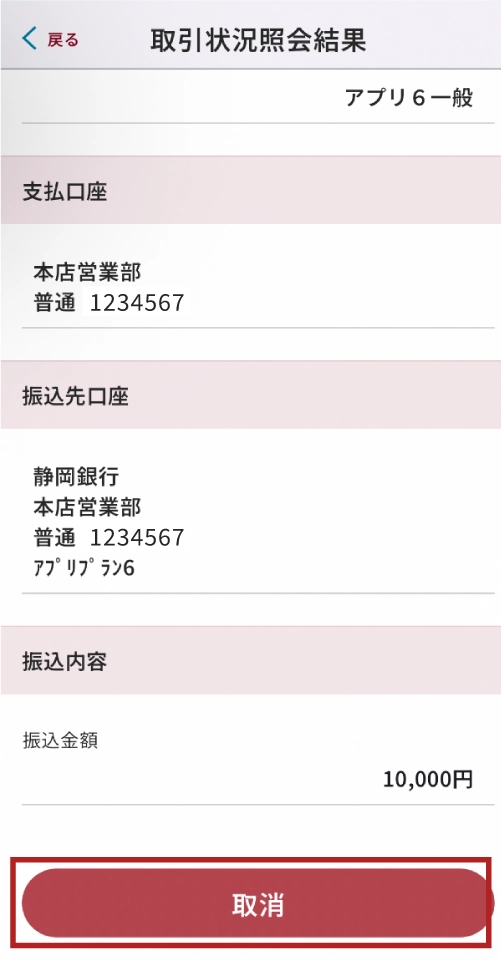
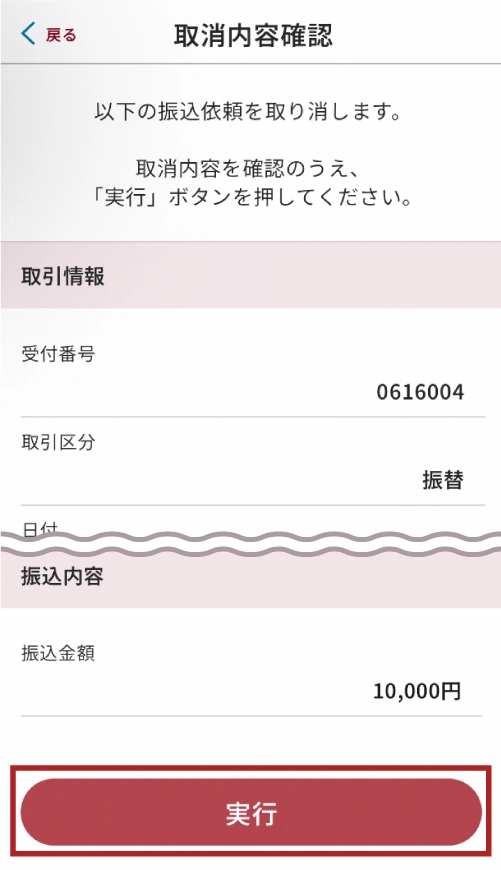
アプリにて実施した振込の照会・予約取消ができます。(取消は振込指定日前日まで可能)
▼ STEP.1
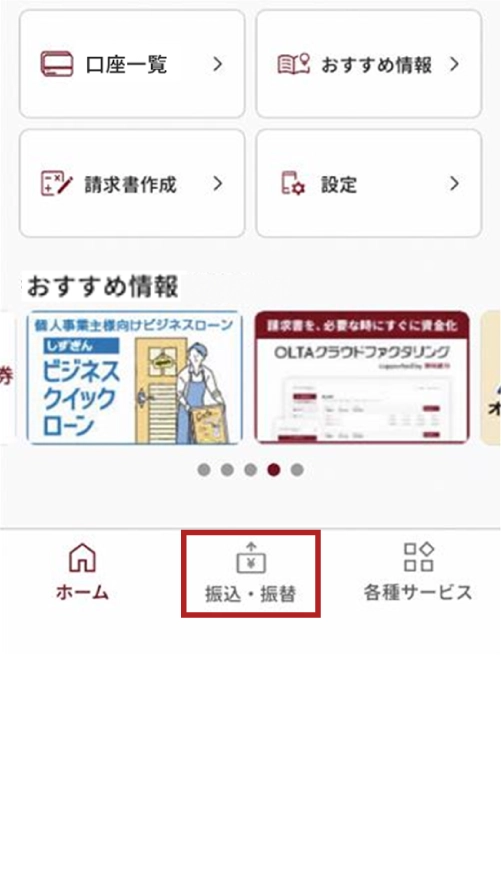
ホーム画面「振込・振替」をタップ
▼ STEP.2
「振込結果・予約状況を確認」をタップ
▼ STEP.3
確認したい取引を選択し、「照会」をタップします。
▼ STEP.4
取引の詳細が表示されます。予約取消を行いたい場合は、「取消」をタップ
▼ STEP.5
「実行」をタップ
振込先の管理
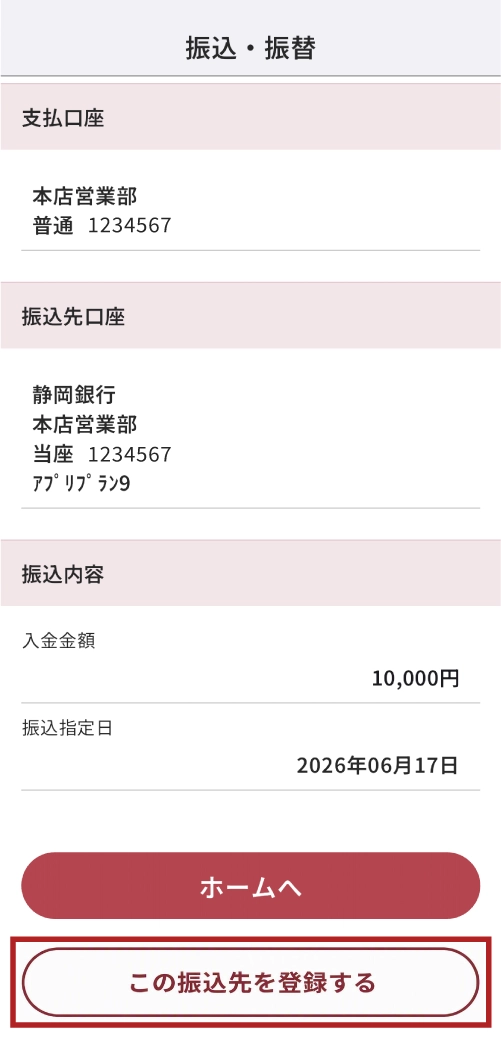
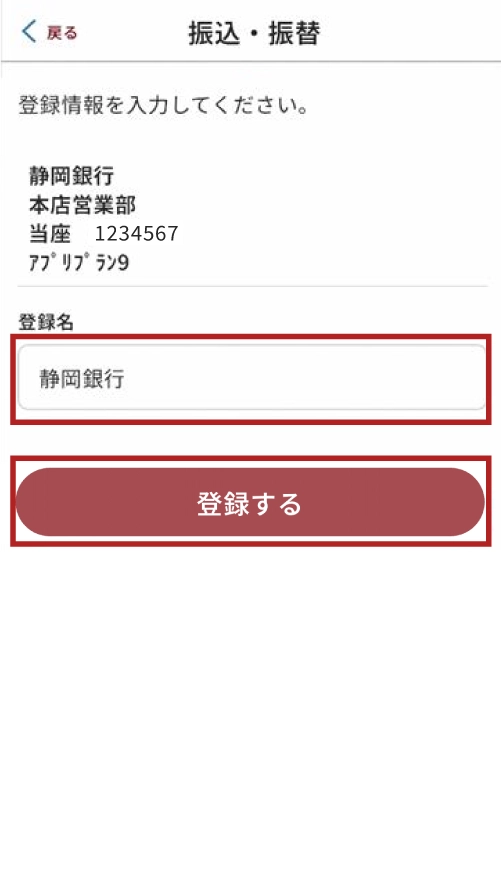
振込先を登録することで、次回以降の振込時に振込先情報を省略できます。
<登録>
▼ STEP.1
振込完了後の画面にて「この振込先を登録する」をタップ
▼ STEP.2
登録名を入力し、「登録する」をタップ
<管理・削除>
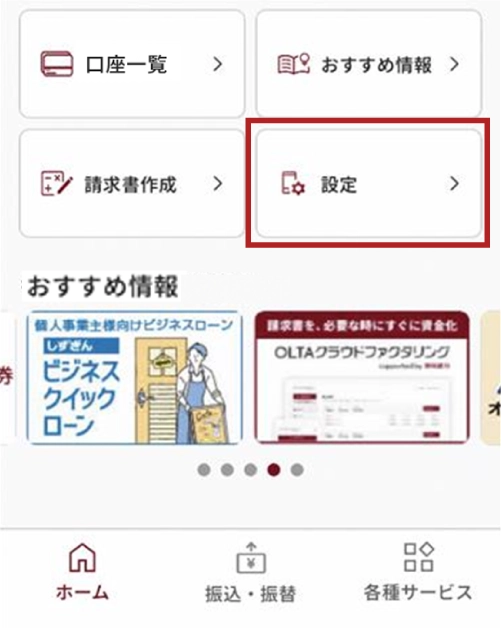
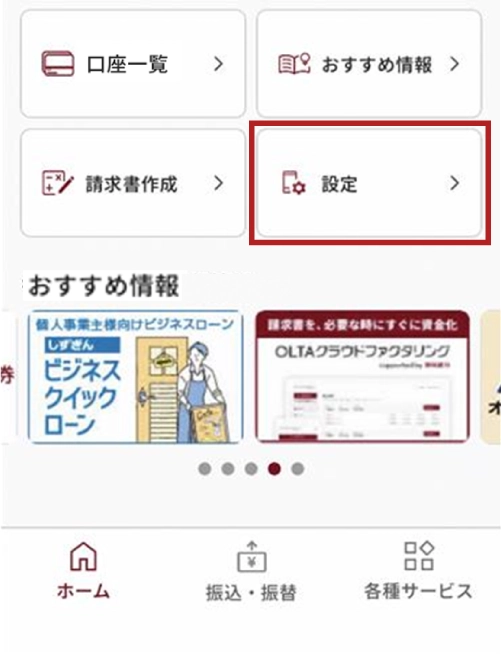
▼ STEP.1
ホーム画面「設定」をタップ
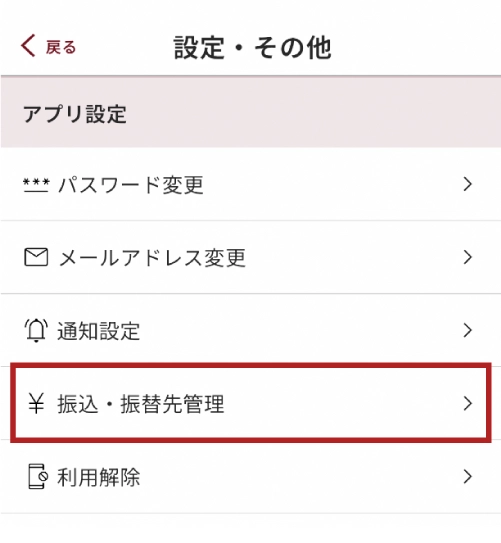
▼ STEP.2
「振込・振替先管理」をタップ
▼ STEP.3
編集・削除したい口座を選択
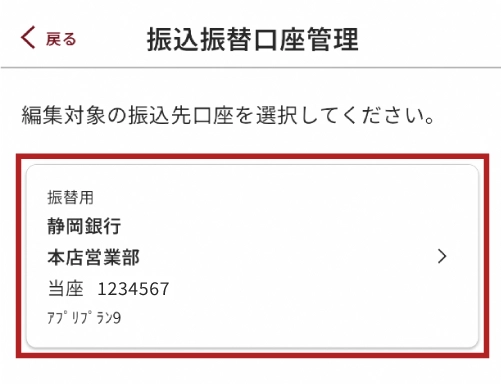
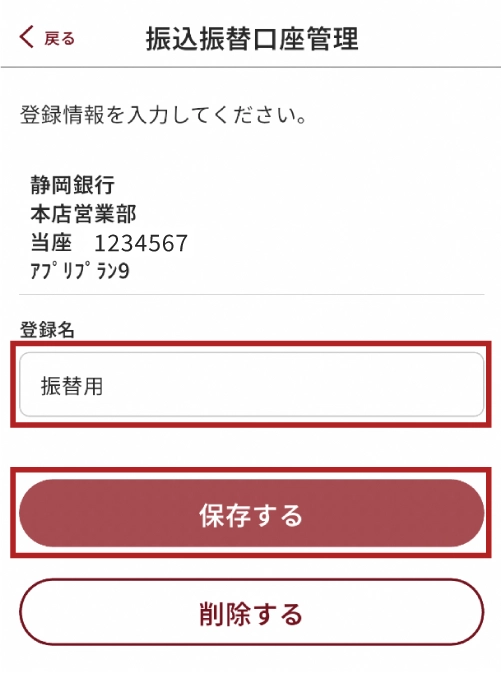
▼ STEP.4
登録名を変更したい場合は新しい登録名を入力し、「保存」をタップ。登録を削除したい場合は「削除」をタップ

その他
各種設定
ホーム画面「設定」から各種設定が可能です。
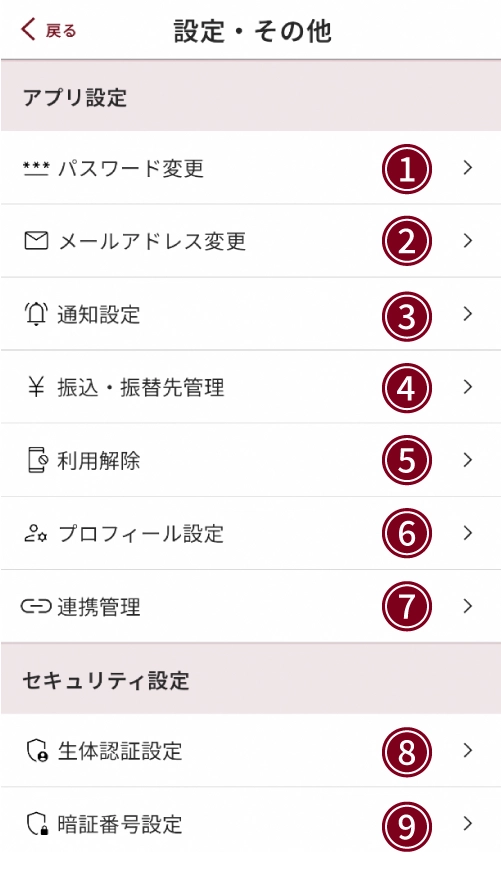
<設定メニュー一覧>
-
パスワード変更
自身のログインパスワード・確認用パスワードの変更が可能です。
-
メールアドレス変更
登録メールアドレスの変更が可能です。
※マスター・管理者ユーザのみ
-
通知設定
プッシュ通知の受信設定が可能です。
-
振込・振替先管理
登録済みの振込・振替先の登録名変更や登録削除が可能です。
-
利用解除
アプリの利用登録の削除が可能です。機種変更時にはこちらより利用解除を行ってください。
※本メニューより利用解除を行うとアプリ上のデータが削除されます。再度利用するには、初期設定等を行う必要があります。
-
プロフィール設定
プロフィールの編集が可能です。
-
連携管理
各種照会や振込・振替で利用する口座の連携・解除ができます。口座情報を変更または追加した場合、本メニューから再度口座の連携が必要です。
※口座の登録・変更は本メニューでは行えません。しずぎんWEB-PCバンキングサービスの管理メニューからお手続きください。
-
生体認証設定
生体認証でログインできるよう設定が可能です。
※利用する端末によっては生体認証が利用できない場合があります。
-
暗証番号設定
WEB-PCバンキングサービスご契約の際に設定する「振込振替サービス暗証番号」「振込振替サービス確認暗証番号」の変更手続きをした場合、本メニューより新しい暗証番号の登録が必要です。
WEB当座貸越サービス
しずぎんビジネスポータルの「WEB当座貸越サービス」をアプリからもご利用可能です。
※本機能を利用するには、事前に静岡銀行との当座貸越のご契約およびWEB当座貸越サービスの申込書の提出が必要です。
サービスの詳細はしずぎんビジネスポータルご利用マニュアル -WEB当座貸越サービスをご確認ください。
ご利用方法
▼ STEP.1
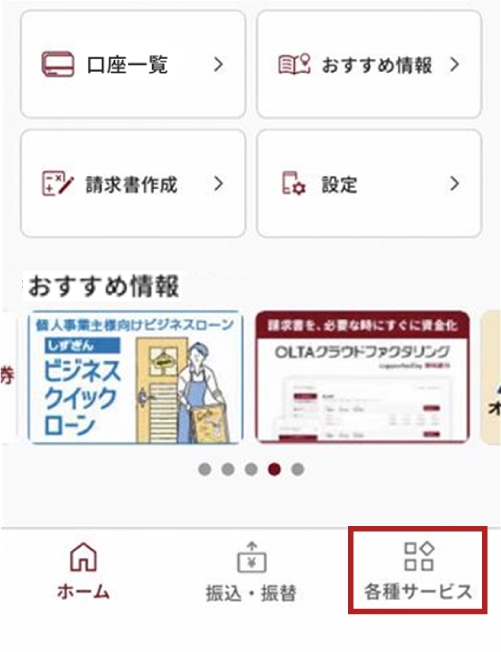
ホーム画面「各種サービス」をタップ
▼ STEP.2
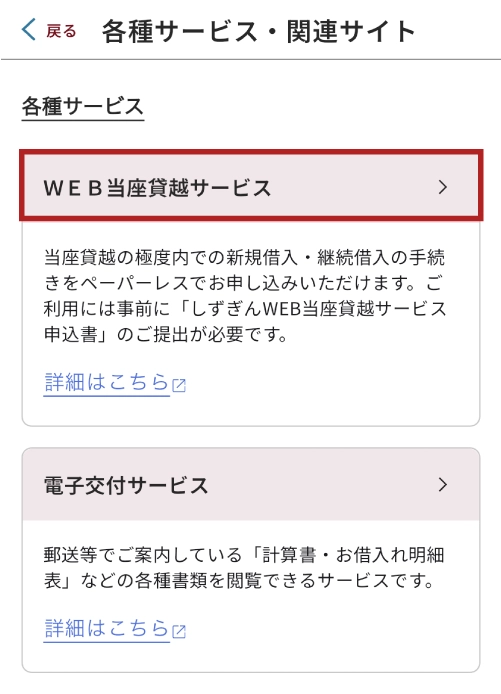
「WEB当座貸越サービス」をタップ
▼ STEP.3
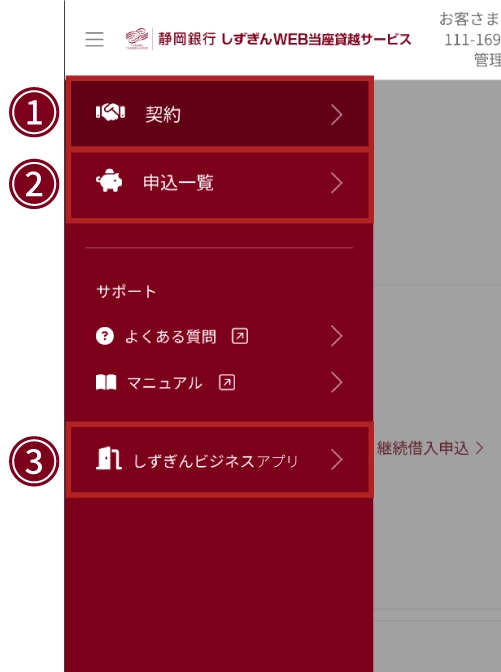
画面左上の三本線のアイコンをタップするとメニューが表示されます。
<メニュー表示時>
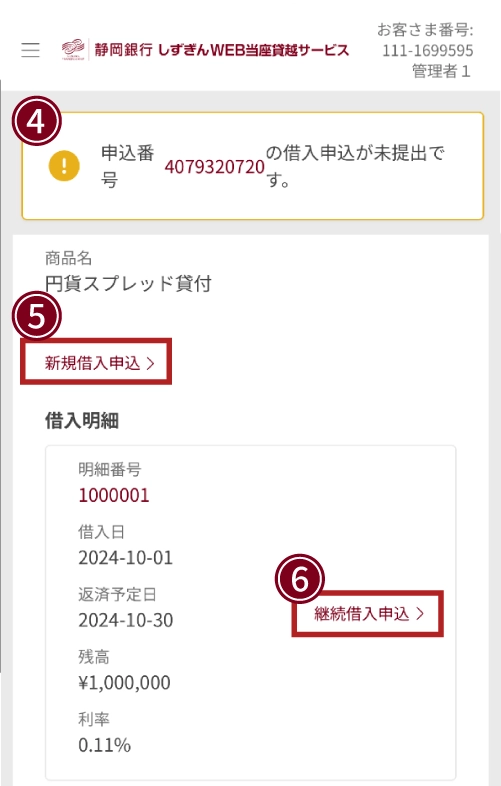
<「契約」画面>
-
ご契約中の当座貸越のご利用状況が確認できます。
-
本サービスで手続きした申込の一覧が確認できます。
-
しずぎんビジネスアプリに戻ります。
-
一般ユーザが入力した借入申込の承認ができます。(マスター・管理者ユーザのみ表示)
-
当座貸越の新規借り入れ申し込みができます。
-
当座貸越の継続借り入れ申し込みができます。
請求書作成
インボイス制度に対応した請求書がPDF形式で作成できます。
※請求書の保存期間は3か月となります。
▼ STEP.1
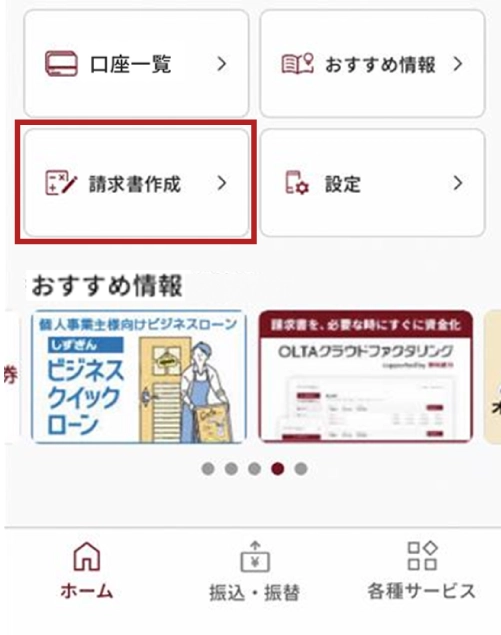
ホーム画面「請求書作成」をタップ
▼ STEP.2
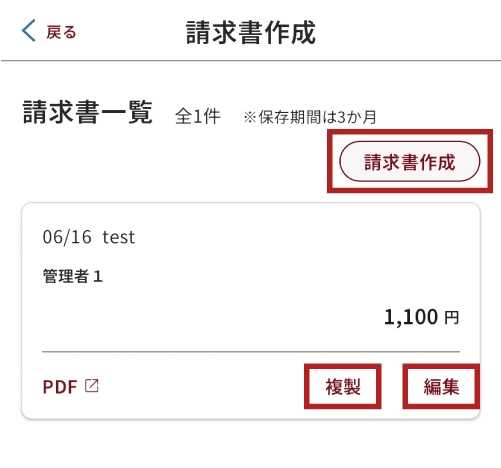
「請求書作成」をタップ
作成済の請求書の編集や複製も可能です
▼ STEP.3
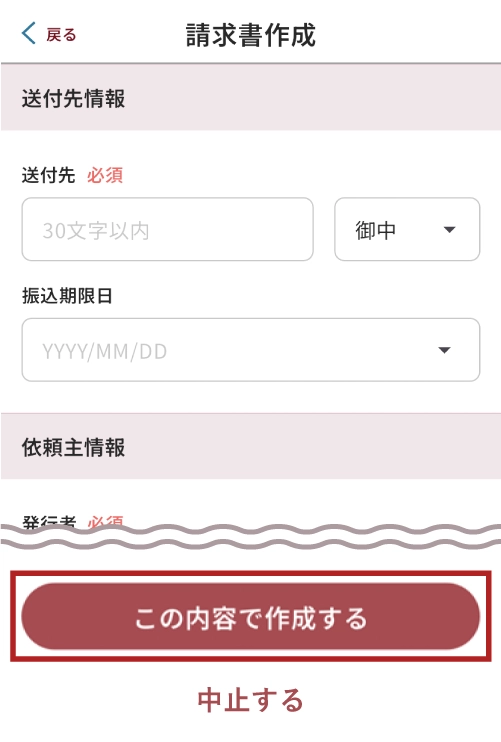
必要事項を入力し「この内容で作成する」をタップ
作成された請求書が画面に表示されます。作成した請求書はPDFで端末上に保存されます。
スマートフォン利用権限付与方法
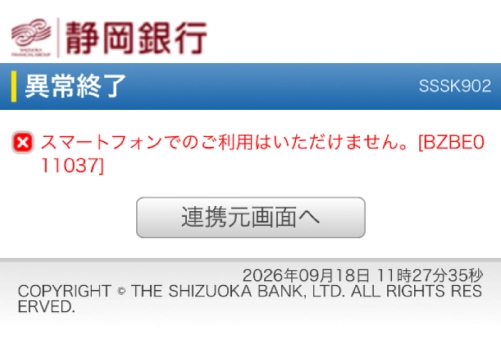
しずぎんビジネスアプリを利用するにはユーザごとにスマートフォン利用権限の付与が必要です。スマートフォンの利用権限が付与されていないユーザがビジネスアプリにログインした場合、以下エラー画面が表示されます。下記手順に沿って、マスターユーザまたは管理者ユーザが権限付与の操作を行ってください。
<エラー画面>
▼ STEP.1
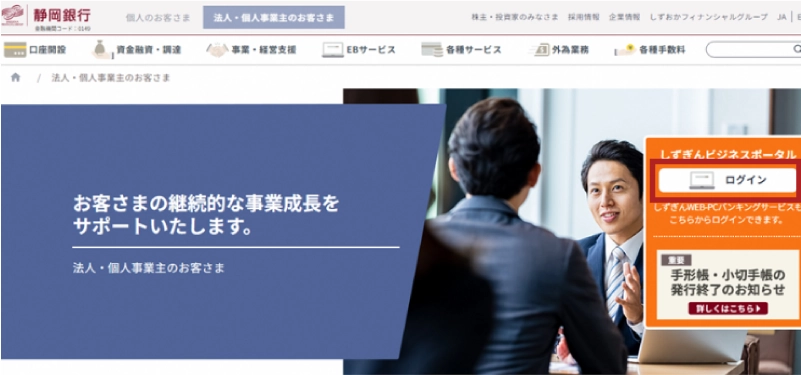
当行ホームページから「しずぎんビジネスポータル」へログイン
▼ STEP.2
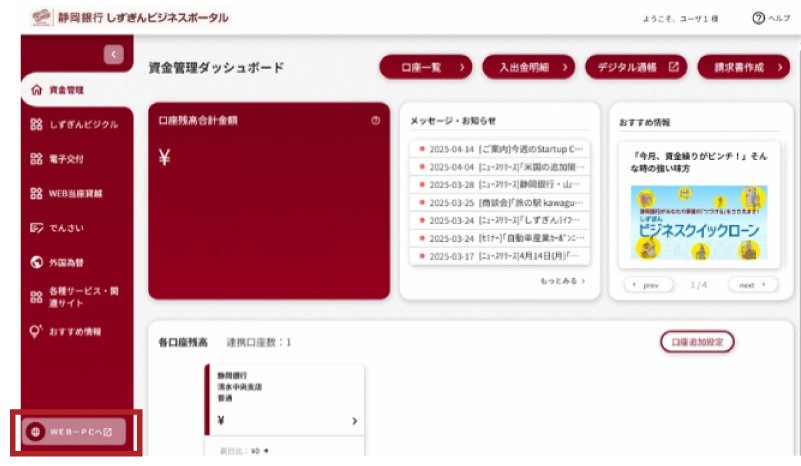
「WEB-PCへ」をクリック
▼ STEP.3
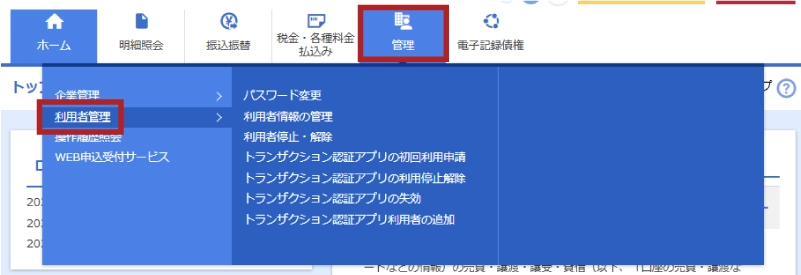
「管理」→「利用者管理」をクリック
▼ STEP.4
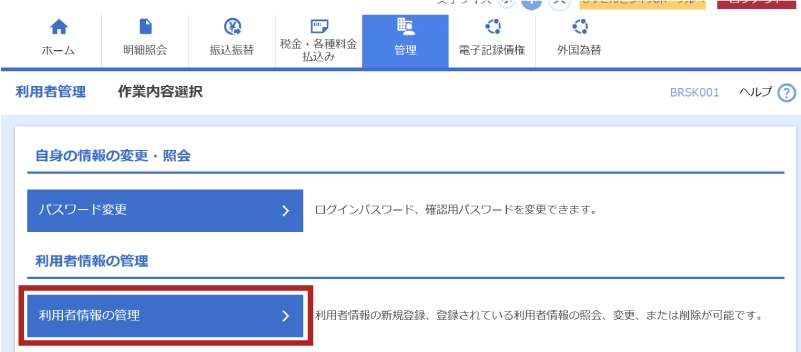
「利用者情報の管理」をクリック
▼ STEP.5
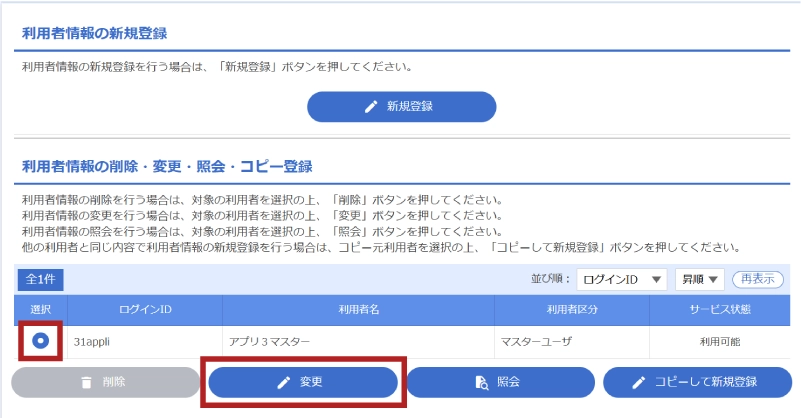
権限を付与するユーザを選択し、「変更」をクリック
▼ STEP.6
スマートフォンの項目を「利用する」に変更し、「次へ」をクリック
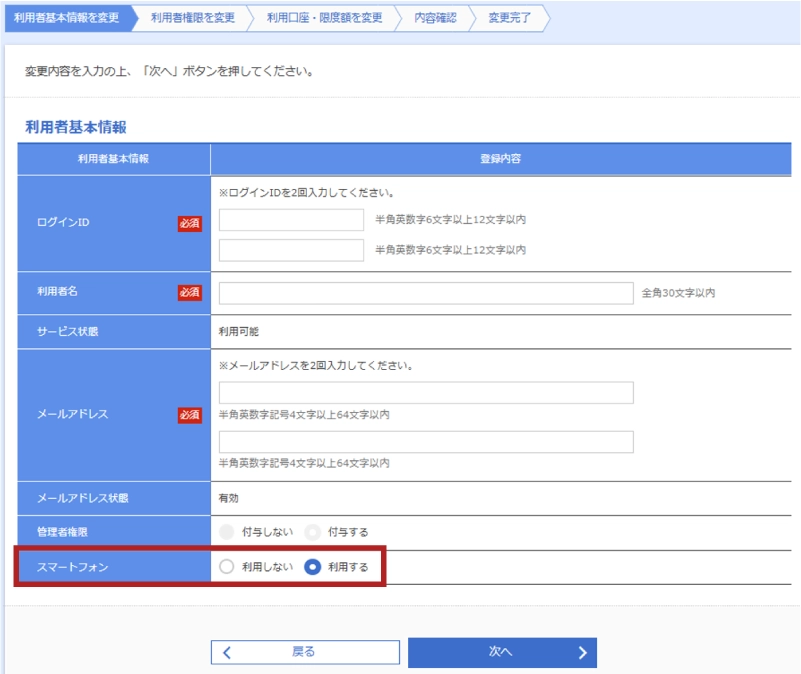
その他に変更する設定がない場合は「次へ」→「変更」の順にクリックし、確認画面(STEP.7)へお進みください。
▼ STEP.7
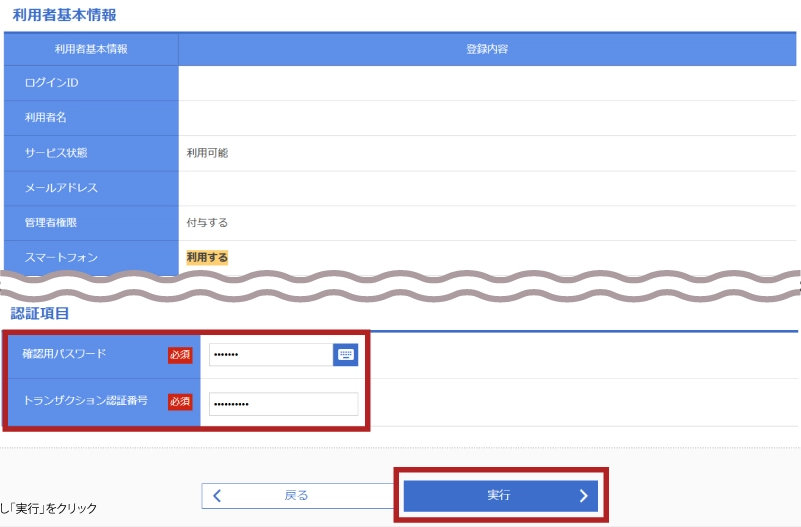
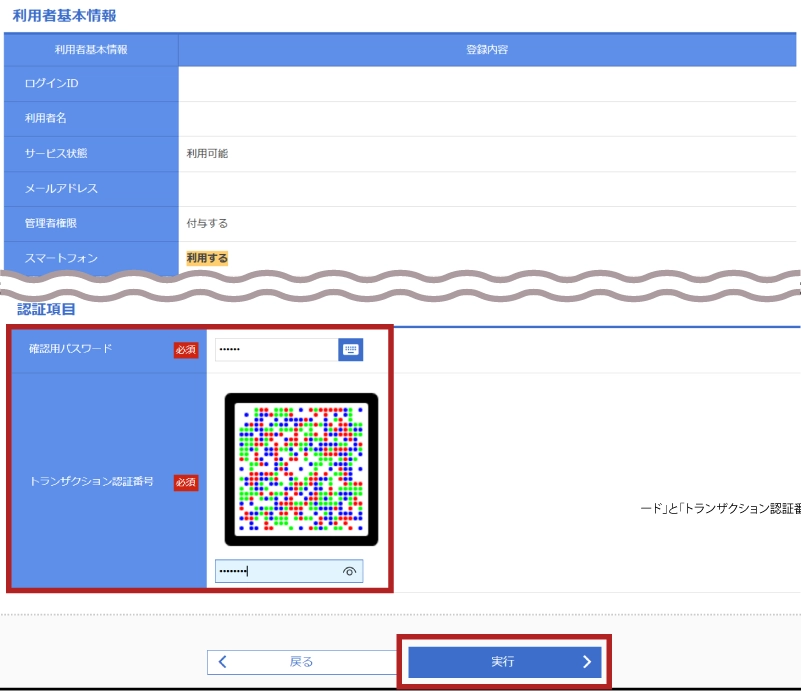
変更内容を確認し、「確認用パスワード」と「トランザクション認証番号」を入力し「実行」をクリック
お使いになるスマートフォンにアプリをインストールし、「2. 初回利用登録」へお進みください。
<カメラ付トークンの場合>
<認証アプリの場合>